
Tu celular.
Tu control premium.
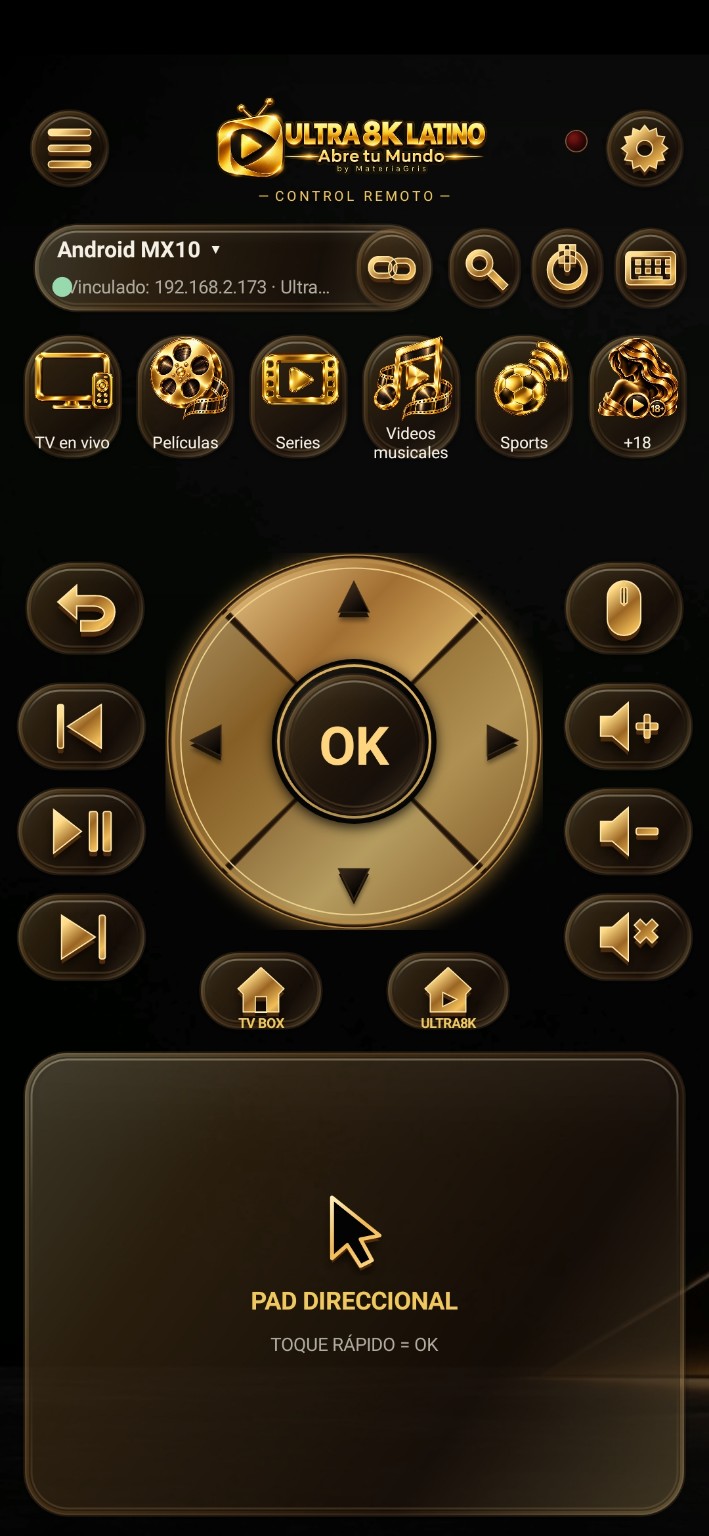
Una descarga independiente para manejar tu TV Box desde el celular: flechas y OK, reproducción, volumen, seis accesos directos y pad mouse. Pad sin Mouse: deslizá para mover la selección y tocá para OK. Activá Mouse únicamente desde su botón: deslizá el puntero y tocá para seleccionar debajo de él. Incluye dos Inicios, búsqueda, teclado del campo seleccionado y panel de apagado.
DESCARGAR CONTROL REMOTOAndroid · 1.5 · Control Remoto Ultra8K Latino
Se instala en el celular. Requiere receptor compatible Ultra8K.
Configurá el control paso a paso.
Conectá la TV y el celular
Usá la misma red local. El TV Box puede estar conectado por cable al router y el celular por Wi-Fi de ese mismo router. Abrí Ultra8K Latino 1.0.17 en la TV o TV Box.
Abrí el QR en la TV
En el launcher, tocá el icono del control remoto junto a Actualizaciones y Soporte. También podés entrar desde Ajustes → Control remoto Wi-Fi. La pantalla muestra el nombre del equipo, el QR de descarga y el PIN de vinculación.
Escaneá desde el celular
Apuntá la cámara del celular al QR que aparece en la TV. Abrí el enlace y tocá DESCARGAR CONTROL REMOTO. Si tu cámara no reconoce el QR, abrí www.ultra8klatino.com/control-remoto en el navegador del celular.
Instalá la APK en el celular
Abrí Control-Remoto-Ultra8K-Latino-1.5.apk. Si Android lo pide, tocá Ajustes y permití Instalar aplicaciones desconocidas o Permitir desde esta fuente para el navegador o gestor de archivos usado. Volvé a la descarga, tocá Instalar y luego Abrir. Si aparece un permiso de red local o dispositivos cercanos, concedelo para detectar la TV.
Habilitá Accesibilidad en la TV o TV Box
En la pantalla del QR de Ultra8K, tocá HABILITAR CONTROL DEL DISPOSITIVO. Abrí Ajustes → Accesibilidad → Servicios o Aplicaciones instaladas, elegí Ultra8K Control del dispositivo y activá el servicio. Aceptá la confirmación de Android y regresá a Ultra8K. Debe indicar CONTROL DEL DISPOSITIVO ACTIVO.
Este permiso se habilita en el equipo que recibe el control: la TV o TV Box. El celular usa la app del control; no necesita activar este servicio de Accesibilidad. Sin habilitarlo en la TV, el control queda limitado a las funciones internas de Ultra8K.
Seleccioná la TV y escribí el PIN
En el celular, tocá el selector de dispositivo y elegí tu TV o TV Box. Tocá el botón de vinculación e ingresá el PIN de seis números mostrado en la TV. Si el PIN venció, tocá NUEVO PIN en la TV e ingresá el nuevo. Dura dos minutos y se utiliza una sola vez. Al vincular, aparece el estado conectado y la vinculación queda guardada.
Agregá otros celulares
Podés vincular hasta 8 celulares al mismo equipo. En cada celular repetí la descarga e instalación. En la TV tocá NUEVO PIN para cada vinculación; cada celular tiene su propia autorización. Los anteriores siguen vinculados y pueden controlar esa misma TV. Si agregás un noveno, se reemplaza la autorización del celular vinculado más antiguo.
Probá el control
Usá las flechas, OK y los accesos a TV en vivo, Películas, Series, Videos musicales, Sports y +18. TV Box abre el inicio del dispositivo; Ultra8K vuelve al launcher de la app. Podés renombrar la TV para identificarla si tenés más de un equipo.
Pad direccional y Mouse.
Sin Mouse: deslizá hacia arriba, abajo, izquierda o derecha para navegar. Mantené la dirección para continuar avanzando y soltá para detenerte. Toque rápido = OK.
Con Mouse: tocá su botón para activar el puntero dorado. Deslizá el dedo en el pad para moverlo y hacé un toque breve para seleccionar. Una pulsación prolongada permite la acción de mantener OK, como agregar a favoritos dentro de Ultra8K. Tocá Mouse otra vez para volver al pad direccional.
Si no conecta.
- Comprobá que ambos equipos estén en la misma red. Una red Wi-Fi de invitados o el aislamiento entre dispositivos puede impedir la conexión.
- Mantené Ultra8K abierto en la TV mientras buscás y vinculás el equipo. Revisá que hayas seleccionado la TV correcta en el celular.
- Si el PIN no funciona, generá uno nuevo en la TV. Cada PIN vence a los dos minutos y queda consumido después de una vinculación correcta.
- Si Inicio, Atrás o el mouse fuera de la app no responden, revisá el servicio de Accesibilidad en la TV o TV Box.
- Si Android muestra “Ajuste restringido” al habilitar el servicio, abrí la información de la app Ultra8K en ese equipo y, si aparece esa opción, el menú de tres puntos → Permitir ajustes restringidos. Después regresá a Accesibilidad y activá el servicio.
La vinculación queda guardada. El servicio no guarda textos, capturas ni historial de otras apps. Para dejar de controlar el dispositivo, podés deshabilitar el servicio desde Accesibilidad.